VSCode
VSCode 是一款轻量级,超级好用的 IDE 软件,目前已经成为日常工作的主流软件,甚至可以完成部分写论文的基本工作,在长期的使用过程中,也积累了大量需要使用到的插件和小技巧。
安装
下载地址:[官方下载地址],不过走官方的下载非常缓慢,更推荐直接在百度内下载一个对应的版本,然后通过软件自动更新即可。
下载以后,直接双击,并点击下一步安装即可,其中有一个位置涉及到是否将安装路径添加到环境路径的选项,通常勾上这两个选项。
右键菜单设置
通常在 windows 系统下,安装完成以后,右键菜单中已经具有 Code打开 选项,然而在 macOS 系统下,这个选项需要手动添加,具体方法(参考自 CSDN-1, CSDN-2)如下:
1.快捷键 【Command + 空格键】打开搜索,输入【自动操作】,打开 自动操作 应用;
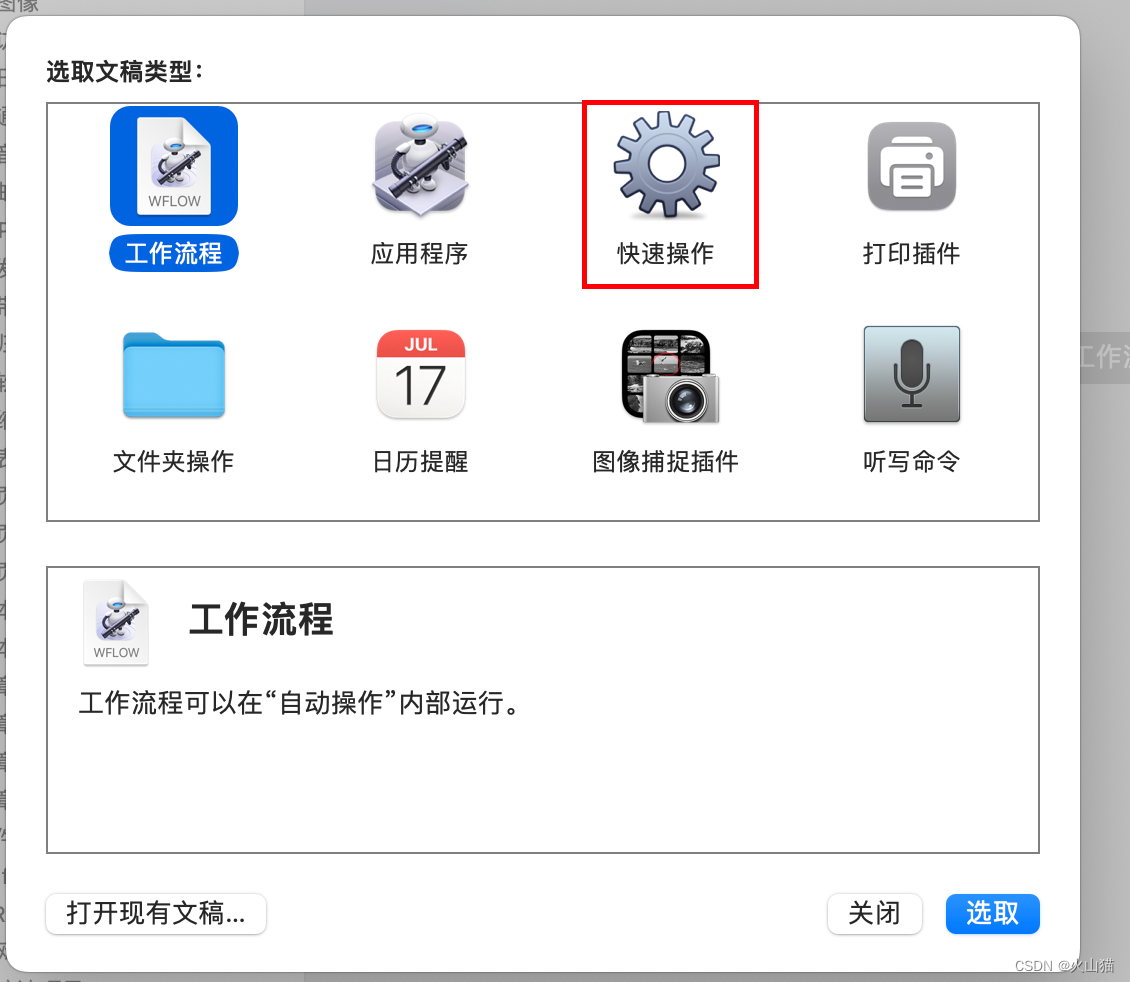
2.点击 新建文档 - 快速操作 - 选取 ;
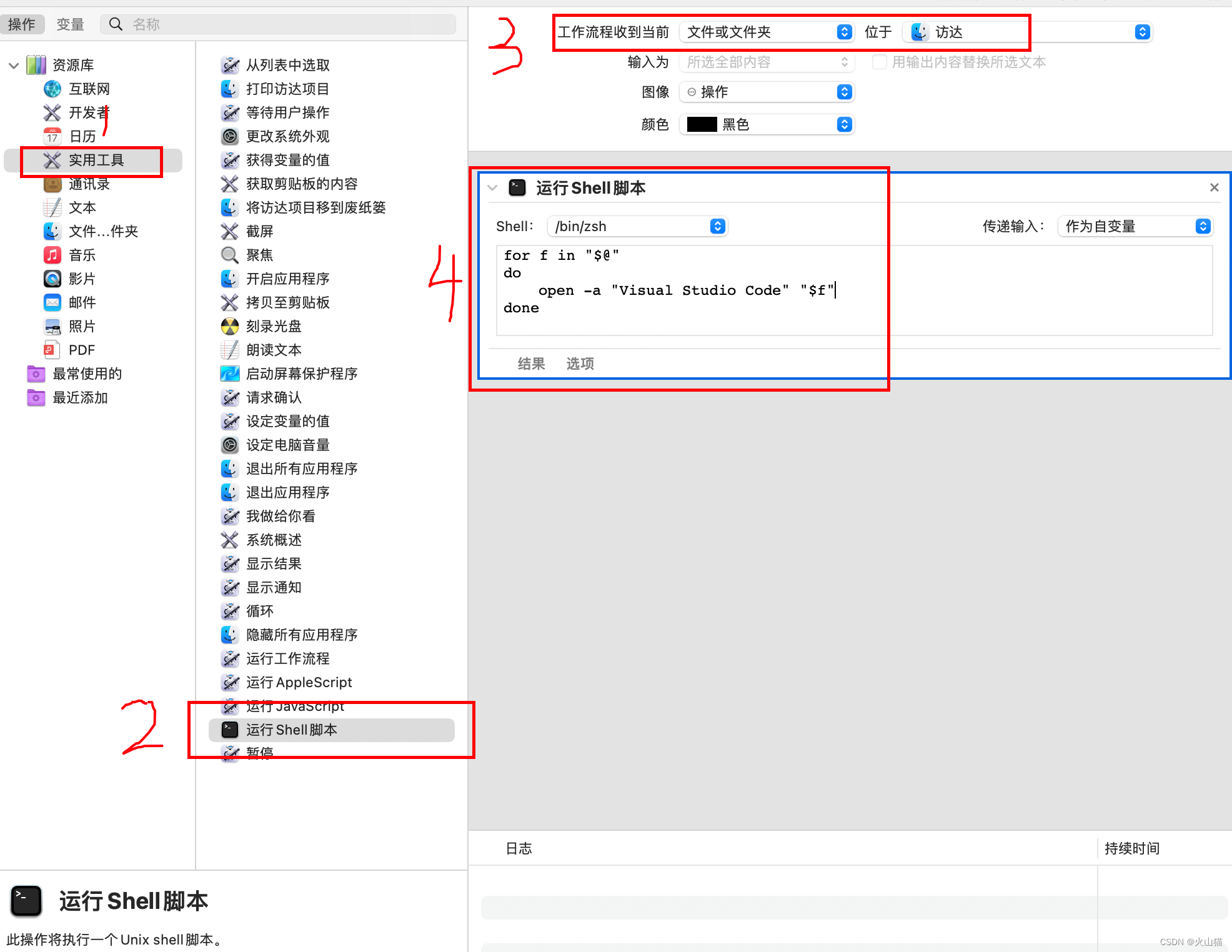
3.如图,实用工具 - 双击 运行 Shell 脚本 - 工作流程收到当前 文件或文件夹 位于 访达,然后在运行Shell脚本输入 如下内容:
for f in "$@"
do
    open -a "Visual Studio Code" "$f"
done
4.【Command + S】保存该脚本,输入 :用 VS Code 打开。
插件
Paste Image
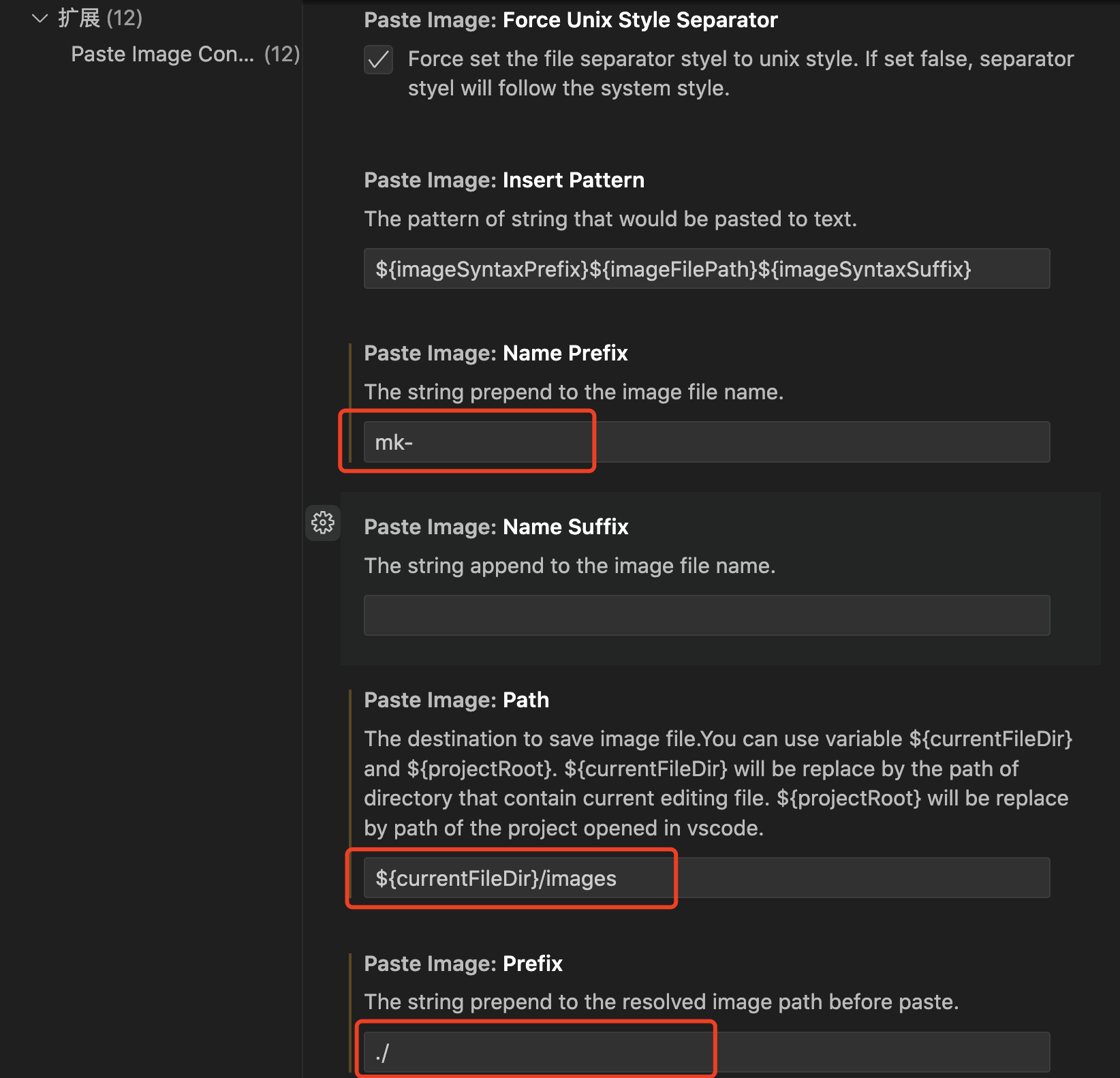
Paste Image 是一个用于 VSCode 编辑工作中快速保存剪贴板图片到文本中的插件,使用起来非常方便,可以同步完成文件的自动保存到指定的路径,并在编辑路径中自动索引。
安装完插件以后,需要进行一些列设置:

SFTP
SFTP 是一个用于同步远程服务器和本地代码仓中代码和文件的插件,可以用于本地开发,然后同步到服务器上进行运行等,也可以在服务器上完成部分本地无法完成的工作,将中间结果同步到本地并进行下一步处理等。
安装完插件以后,核心需要进一步完成配置文件 sftp.json.
常规的配置文件案例如下:
one-by-one
当用于本地连接远程服务器A时,配置如下:
{
    "name": "name",
    "host": hostA,
    "protocol": "sftp",
    "port": port,
    "username": username,
    "privateKeyPath": "/path/for/.ssh/id_rsa",
    "password": password,
    "remotePath": "/path/of/remote/files",
    "autoUpload": true,
    "autoDelete": true,
    "uploadOnSave": true,
    "useTempFile": false,
    "openSsh": false,
    "ignore": [".vscode", ".git", ".DS_Store", ]
}
two-by-one
当用于本地连接远程服务器A和B时,配置如下:
other
- Remote-SSH: 连接服务器
- python:连接python环境
- Markdown All in One: Markdown语言
- Prettify JSON