文件共享升级版——文件同步
时间:2022.12.14
在很早以前就一直探索文件共享方案,当时学会了在win上部署ftp服务,有助于将一台电脑的文件共享给另外一台电脑,但是过了很久以后,发现机械的拖拽工作也很费事儿,于是进一步寻找能够在两台pc之间进行文件同步,且省去拖拽过程的方案。经过调研发现这样的方案有很多,最后本着“开源共享、操作方便、小巧灵活”的原则选择了FreeFileRync。下面介绍使用细节:
下载与安装
首先进入FreeFileRync官网,如下图:
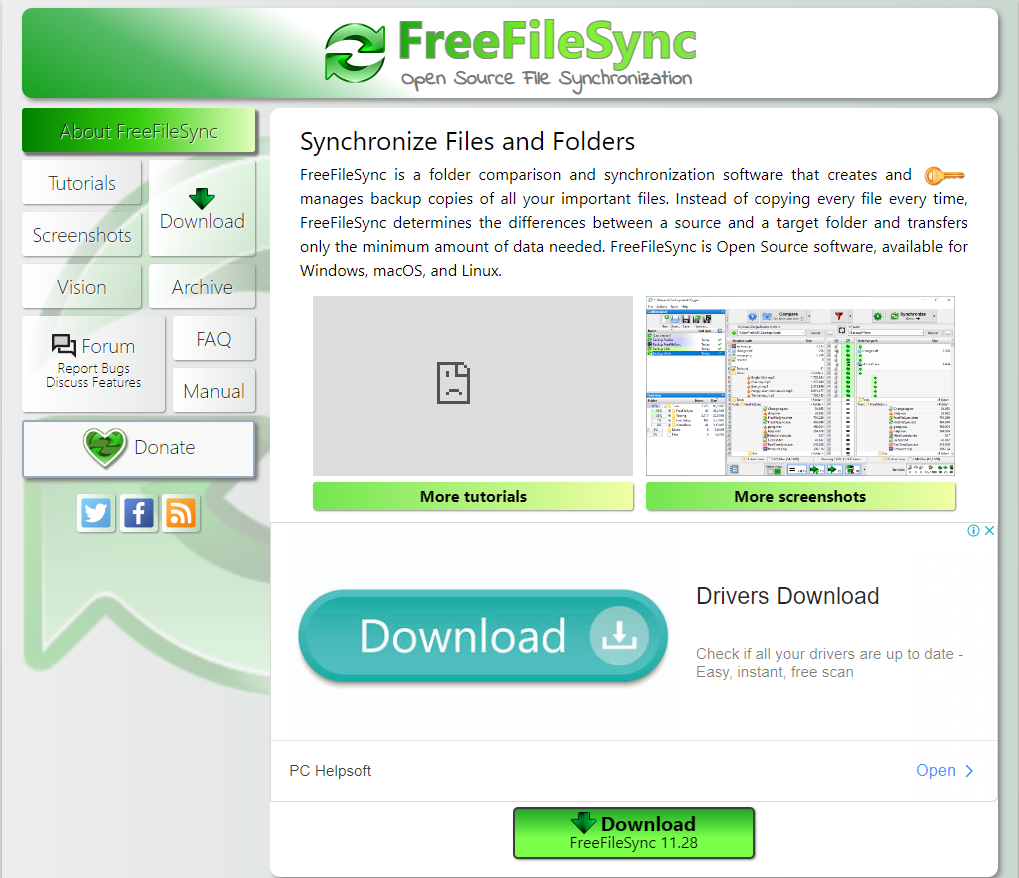
点击Download,并往下拉,找到下载位置,根据自己的系统选择下载。

win 安装
双击下载好的.exe文件:

直接下一步即可,最后得到两个软件:

配置与手动同步
双击打开绿色的FreeFileSync开始设置同步共享:
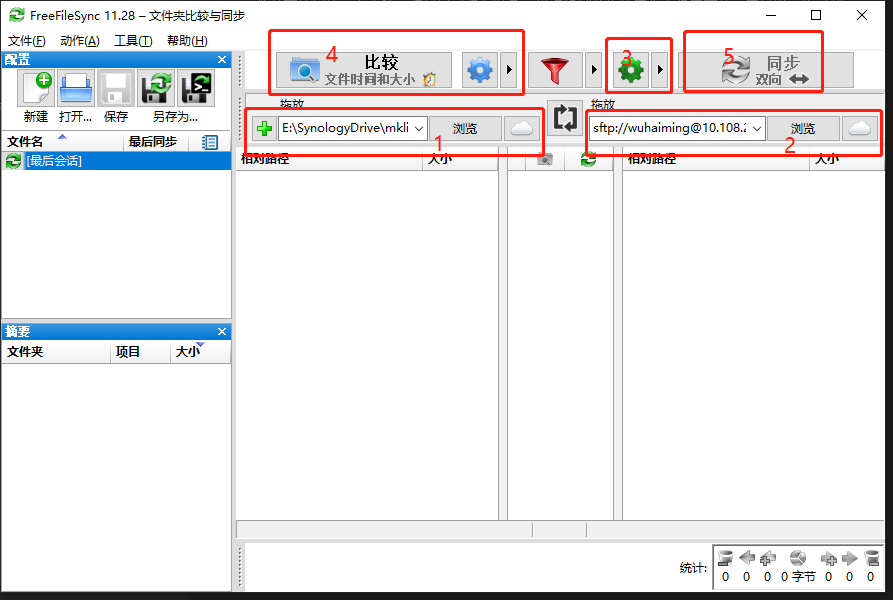
- 点击
1位置对应的浏览(对应本地文件夹)或者云(对应其他SFTP、FTP、Google云盘),设置要同步的第一个位置 - 点击
2位置对应的浏览(对应本地文件夹)或者云(对应其他SFTP、FTP、Google云盘),设置要同步的第二个位置(和上一步相同) - 点击
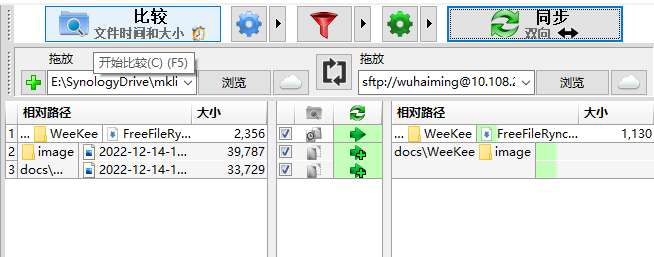
3位置设置图标,对同步模式进行选择,分别有双向(双向同步,修改任何一方,另一边同步修改)、镜像(以第一个位置为基准,第二个位置始终和第一个位置保持一致)、更新(以第一个位置为准,当第一个位置的文件做了修改以后,则更新第二个位置)。
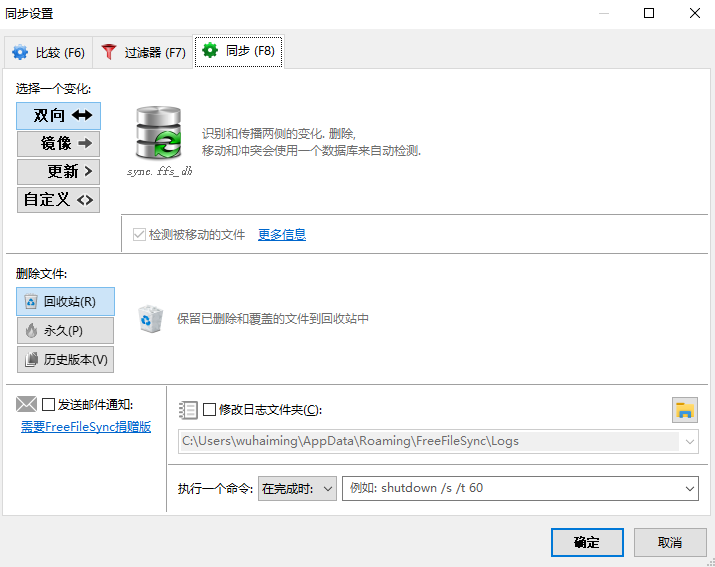
- 点击
4位置设置图标,对文件对比模式进行设置,一共有三种模式:文件时间和大小(根据文件修改时间和两者大小做比较),文件内容(根据文件内容做比较),文件大小(根据文件大小做比较)。
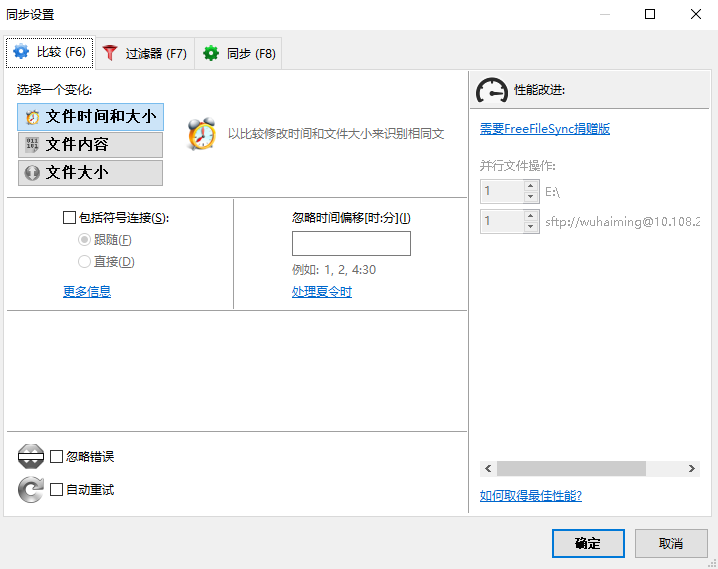
- 设置完成以后,点击位置
4的选项,如果两个文件夹出现文件差异,则会显示在面板的第一个位置和第二个位置。
- 最后点击位置
5的同步,即可在两个文件夹实现对应的同步功能。
自动同步
通过上一节的说明可以发现,为了实现文件同步,还需要手动去点击同步按钮,那么问题进一步升级——如何解放双手,实现自动同步呢?
首先,回到FreeFileSync面板,点击下图另存为批处理作业:
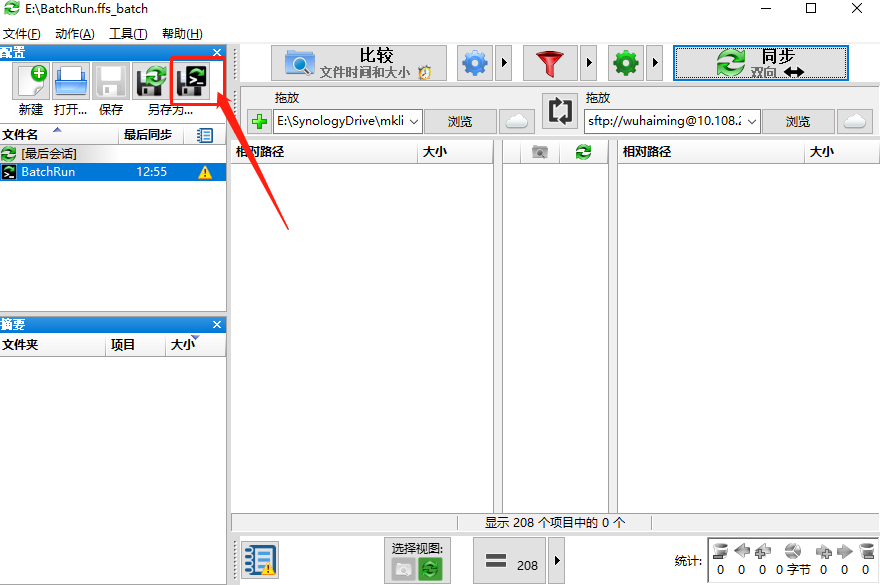
选择本地位置,将.ffs_batch文件保存在本地。
然后,别忘记了,还有一个软件RealTimeRync,点击打开它。
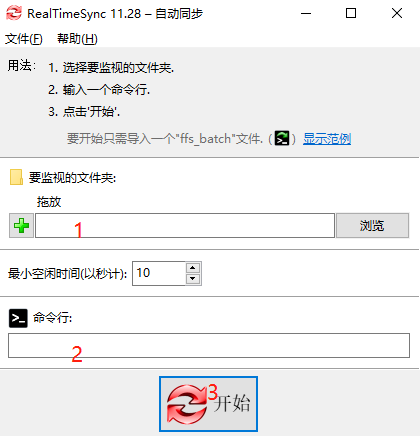
然后直接将保存好的.ffs_batch文件拖拽到RealTimeRync的界面,之后RealTimeRync会自动加载同步任务配置到界面:
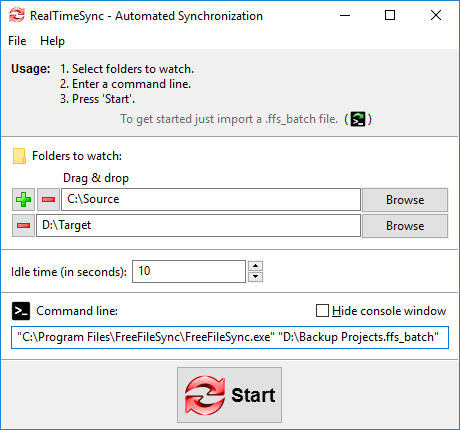
最后点击开始。
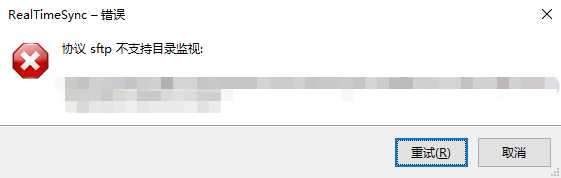
问题,本人在配置时遇到远程同步会报错,貌似是sftp协议不支持。
结局
经过几天的使用,发现每次要同步文件到服务器还是太麻烦了,总是需要先在一个vscode上写完东西,然后打开FreeFileSync执行同步操作。总体来说就是这个操作太繁琐了,因此决定See good bye!,同时换上vscode中的插件sftp,还是All in one的设计理念比较舒服。